
Guia para firmar documentos PDF con Adobe Reader paso a paso gratis
Firmar un PDF nunca fue tan sencillo. Si necesitas añadir tu firma a un contrato, una solicitud, un formulario o cualquier documento digital, Adobe Acrobat Reader DC (la versión gratuita) te permite hacerlo en menos de 2 minutos, sin suscripciones ni marcas de agua.
Adobe Reader gratuito permite crear una firma electrónica visual (tu nombre, iniciales o imagen de tu firma manuscrita). Esto es suficiente para la mayoría de trámites cotidianos, contratos privados y formularios internos. Si tu entidad requiere una firma digital certificada (con sello de tiempo, validación criptográfica o DNIe), necesitarás un proveedor autorizado o software específico. Esta guía cubre la opción gratuita y legalmente válida en contextos de firma electrónica simple/avanzada según la legislación de tu país.
✅ Requisitos previos
- Tener instalado Adobe Acrobat Reader DC (gratuito). Descargar aquí
- El documento que deseas firmar en formato
.pdf - Un ratón, panel táctil o tableta gráfica (para dibujar la firma)
📝 Paso a paso: Añadir tu firma en Adobe Reader (Windows / Mac)
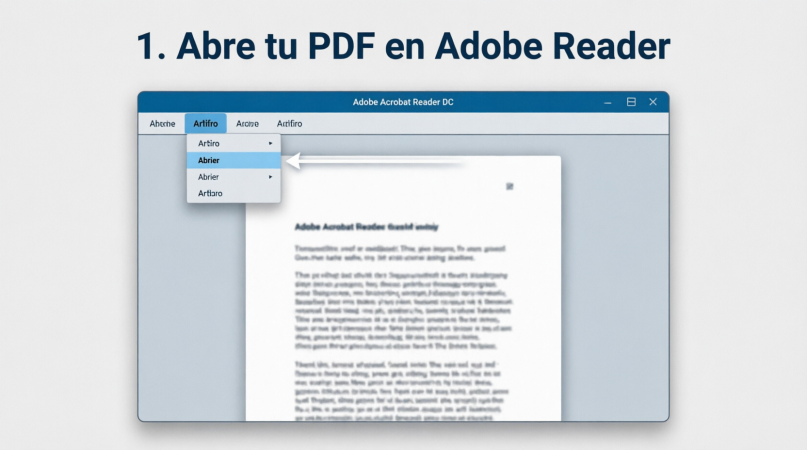
Abre el documento PDF
Archivo > Abriro arrastra el PDF directamente a la ventana del programa.
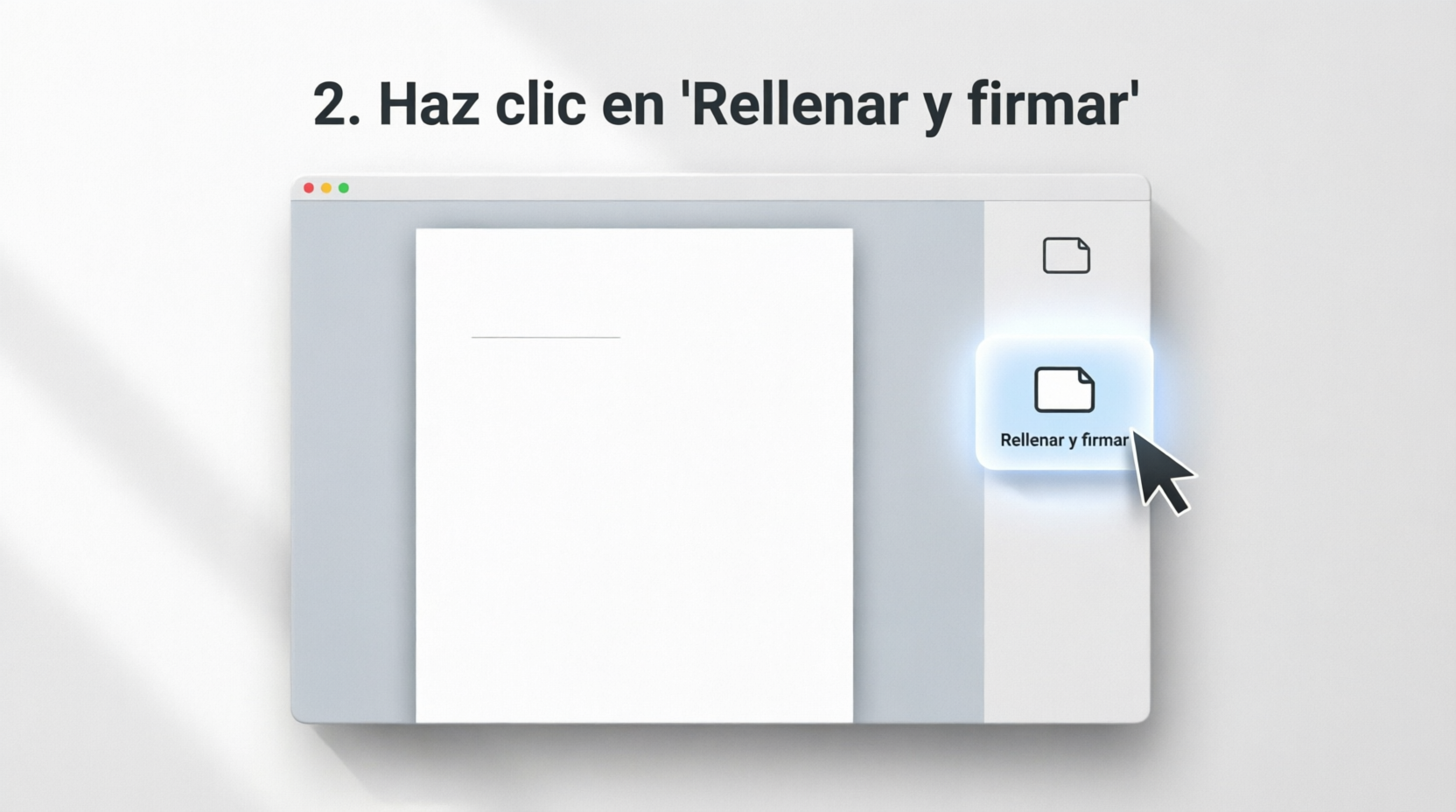
Activa la herramienta “Rellenar y firmar”
- En la barra lateral derecha, haz clic en “Rellenar y firmar”.
- Si no la ves, ve al menú superior:
Herramientas > Rellenar y firmar.
Selecciona “Firmar usted mismo”
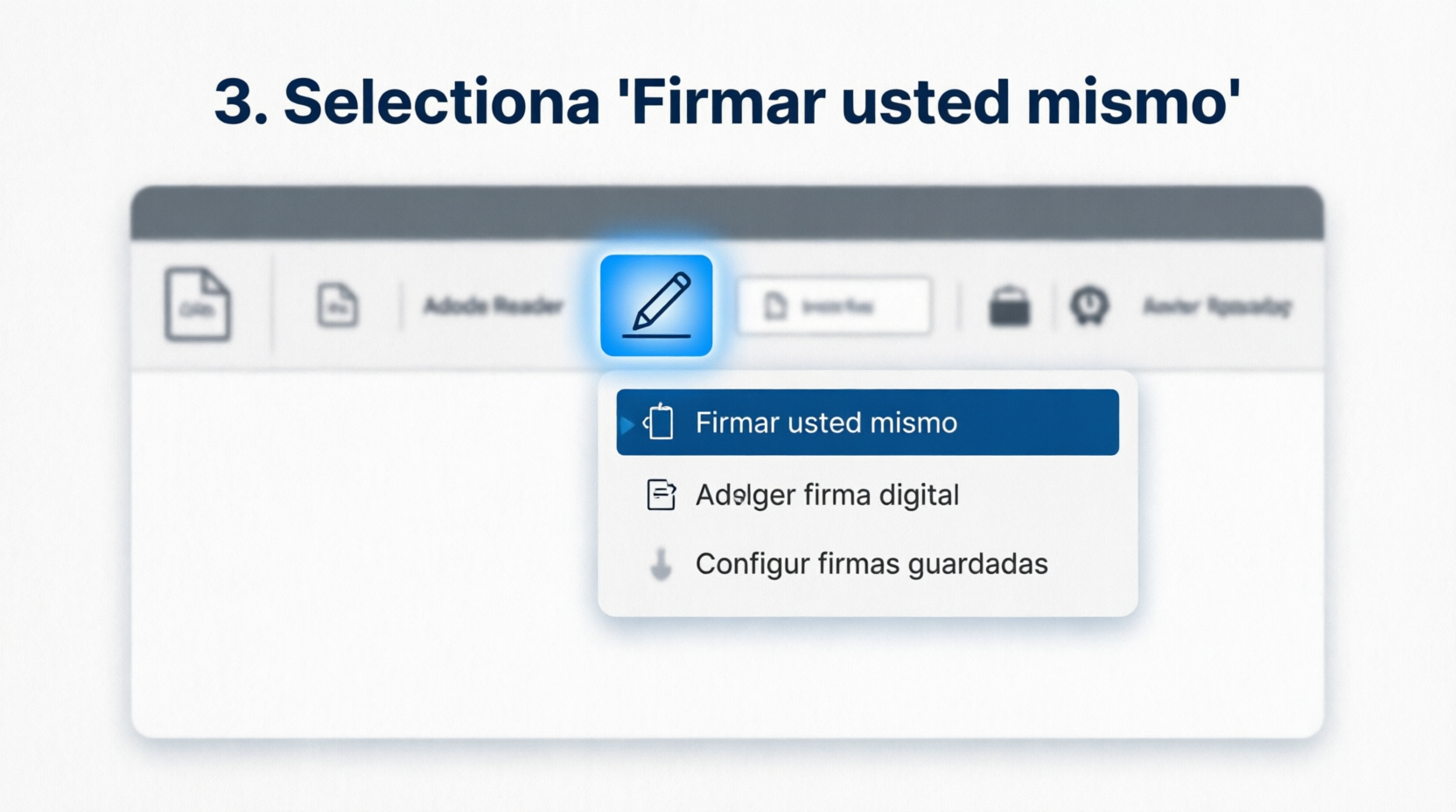
Elige cómo quieres crear tu firma:
Opción | Descripción | Recomendación |
|---|---|---|
🖊️ Dibujar | Usa el ratón o dedo para trazar tu firma | Ideal si tienes buen pulso o tableta |
🔤 Escribir | Adobe genera una tipografía estilo manuscrito | Rápido y limpio, pero menos personalizado |
🖼️ Imagen | Sube un archivo .png o .jpg de tu firma escaneada | Mejor calidad visual si ya tienes una imagen |

Guarda tu firma para el futuro
- Tras crearla, marca la casilla “Guardar firma para uso futuro”.
- Así no tendrás que recrearla cada vez que firmes un documento.
Coloca y ajusta la firma en el PDF
- Haz clic en el lugar exacto donde va la firma (generalmente junto a “Firma:”, “Nombre:”, o al final del documento).
- Usa los tiradores de las esquinas para redimensionar.
- Arrastra para ajustar la posición. Puedes añadir también iniciales o la fecha con la misma herramienta.
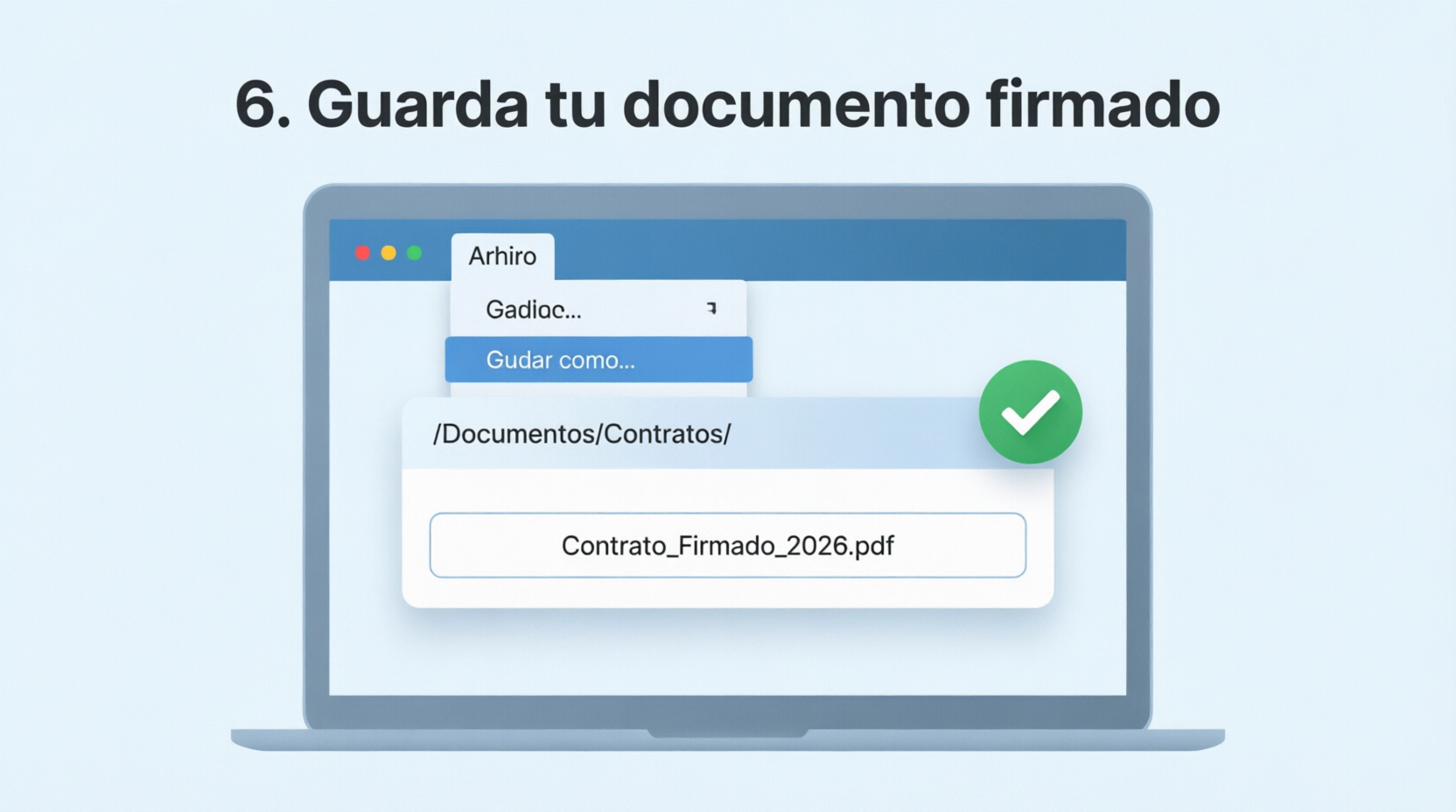
- Guarda el documento firmado
Archivo > Guardar (sobrescribe el original) o Archivo > Guardar como... (recomendado para conservar una copia sin firmar).
✅ Verificación
Vuelve a abrir el PDF. La firma debería permanecer visible y no editable sin un editor avanzado.
📱 ¿Funciona en móvil?
- Abre el PDF
- Toca el icono
✏️ Rellenar y firmar Firmar usted mismo> crea o selecciona firma > colócala > guarda
🔍 Preguntas frecuentes
❓ ¿Esta firma tiene validez legal?
❓ ¿Pueden modificar el PDF después de firmarlo?
❓ ¿Cómo elimino una firma que coloqué por error?
- Volver a abrir el PDF original (sin firmar)
- Repetir el proceso
- O usar un editor PDF que permita eliminar objetos (Acrobat Pro, PDFescape, etc.)
CERTIFICADO DIGITAL FIRMA
Guia paso a paso cómo hacer certificado digital con Acrobat Reader en ordenador (no se puede aún desde móvil).
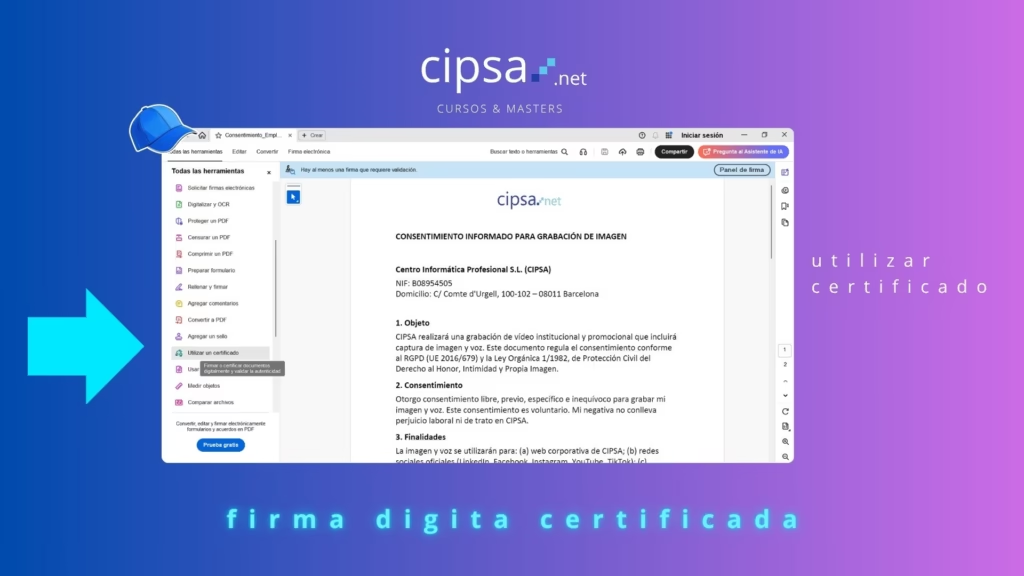
Acceder al MENÚ DE LA APP y a la herramienta de “utilizar un Certificado”.
- Abre el documento PDF en Adobe Acrobat Reader .
- Busca la barra de herramientas (habitualmente en el panel lateral derecho o en el menú superior).
- Haz clic en la opción “Certificados” (si no la ves, ve a Herramientas o Ver todos los instrumentos y selecciónala).
- Haz clic en el botón “Firmar digitalmente” que aparecerá en la barra superior.
Dibujar el recuadro de firma
- El cursor de tu ratón se transformará en una cruz pequeña .
- Dirígete a la parte del documento donde quieres colocar la firma.
- Haz clic izquierdo, mantén presionado y arrastra el ratón para dibujar el recuadro del tamaño que desees.
- Suelta el botón del ratón.
Crear el nuevo ID Digital
- Se abrirá una ventana emergente. Haz clic en “Configurar ID digital” .
- Selecciona la opción “Crear un nuevo ID digital” y haz clic en Continuar .
- Elige “Guardar en archivo” (o en almacén de Windows) y haz clic en Continuar .
Introducir tus datos de identidad
- Rellena el formulario con tus datos reales:
- Nombre :
- Unidad organizativa : (Puedes dejarlo en blanco o poner “Particular”). Normalmente se añade el DNI, NIE o CIF.
- Nombre de la organización : (Puedes dejarlo en blanco o poner “Personal”). Hay gente que pone “Home”.
- Dirección de correo electrónico : Tu email actual.
- Deja las opciones de Algoritmo de clave (2048-bit RSA) y Uso de ID digital (Firma digital) como vienen por defecto.
- Haz clic en “Continuar” .
Configurar la contraseña de seguridad
- Elige la ubicación del archivo en tu ordenador (deja la carpeta por defecto o elige una que recuerdes).
- Escribe una contraseña segura en el primer campo.
- Vuelve a escribir la misma contraseña en el segundo campo para confirmarla.
- Haz clic en “Guardar” .
Aplicar y plasmar la firma
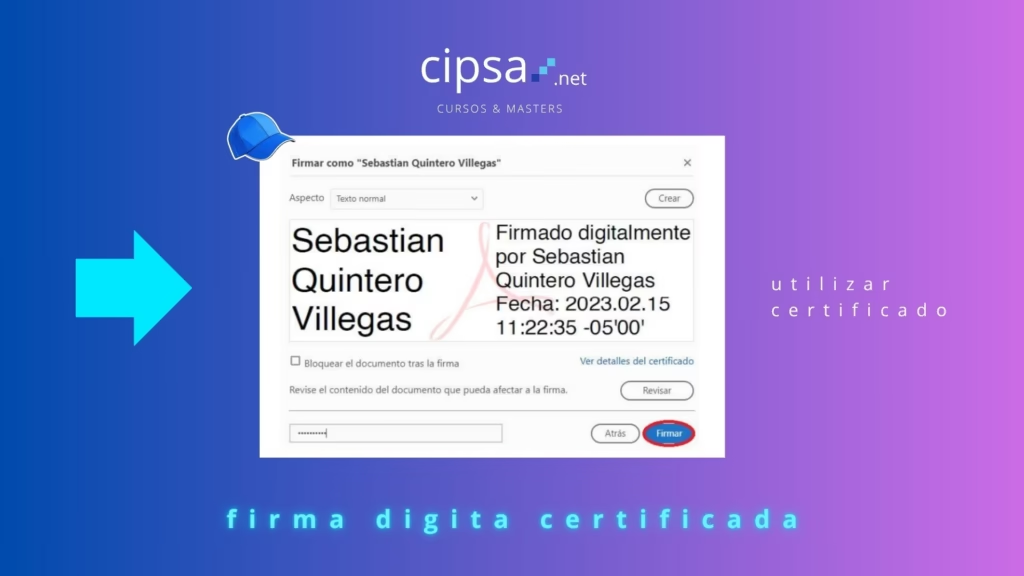
- Selecciona el certificado que acabas de crear con tu nombre y haz clic en Continuar .
- Se mostrará una vista previa de cómo quedará la firma.
- Introduce la contraseña que acabas de crear en el campo inferior.
- Haz clic en el botón “Firmar” .
- El programa te pedirá guardar el PDF firmado con un nuevo nombre (por ejemplo, “documento_firmado.pdf”) para no sobrescribir el original. Elige dónde guardarlo y haz clic en “Guardar” .
🛡️ Buenas prácticas
✅ Guarda siempre una copia del PDF sin firmar.
✅ Usa formato .png con fondo transparente si subes una imagen.
✅ Nombra los archivos claramente: Contrato_X_Firmado_2026.pdf
✅ Verifica con el receptor si acepta firma electrónica visual antes de enviar documentos oficiales.
📌 Firmar un PDF con Adobe Reader gratuito es rápido, seguro y suficiente para el 90% de los usos cotidianos.