Tips para imprimir blogs y textos web en pdf en Google Chrome con IA
Guía paso a paso para imprimir PDF perfectos de blogs y contenidos de webs y también con IA, incluso videos.
Novedades Whatsapp Web para trabajar con PDF.
Cómo imprimir un artículo de blog en el navegador Google Chrome (en otros navegadores funciona de forma similar) sin que se corte nada y sin promociones ni nada que te moleste.
¿Alguna vez has intentado imprimir una guía, una receta o un tutorial de un blog para leerlo en papel y te has encontrado con imágenes cortadas, páginas llenas de anuncios o párrafos desaparecidos?
El diseño de las webs modernas está pensado para pantallas digitales, no para papel. Sin embargo, ajustar la configuración adecuada en Google Chrome para Windows solo toma un par de clics.
A continuación, te explicamos el proceso exacto para imprimir cualquier entrada de blog completa, limpia y formateada a la perfección.

El problema principal: La carga diferida de imágenes (Lazy Loading)
Antes de tocar cualquier tecla, hay un detalle técnico que causa el 90% de los errores de impresión: el lazy loading.
Muchos blogs no cargan las imágenes hasta que pasas por delante de ellas al desplazar la página. Si abres el post y presionas imprimir inmediatamente, el navegador imprimirá recuadros en blanco.
Paso previo obligatorio: Haz scroll (desplázate) de arriba a abajo por todo el artículo para asegurarte de que todas las imágenes y gráficos se hayan cargado en pantalla antes de continuar.

Configuración paso a paso en Google Chrome (Windows) para imprimir contenidos de texto de blogs, artículos de blog, prensa y web en formato PDF sin anuncios, promociones, ni elementos innecesarios:
Una vez cargada toda la página web, blog, sigue estos pasos desde tu navegador:
Abre la ventana de impresión: presiona el atajo de teclado
Ctrl+P(o haz clic en los tres puntos verticales de la esquina superior derecha de Chrome y selecciona Imprimir).Abre las opciones ocultas: en el panel lateral izquierdo que se despliega, baja hasta la parte inferior y haz clic en Más ajustes.
Activa “Gráficos de fondo”: esta opción es crucial. Si la dejas desmarcada, Chrome eliminará cajas de texto destacadas, colores de fondo e imágenes que considere no esenciales.
Ajusta la escala y los márgenes:
Márgenes: selecciona Mínimo para aprovechar mejor la hoja de papel.
Escala: si ves en la vista previa que la columna derecha del blog desplaza el texto principal o corta alguna imagen, cambia de Predeterminado a Personalizado y ajusta el zoom entre el 85% y el 90%.
¿Demasiada publicidad o menús? Usa estos dos trucos:
Si el diseño del blog tiene demasiadas barras laterales, comentarios o anuncios que malgastan tinta y papel, la configuración estándar puede no ser suficiente. Prueba una de estas dos soluciones:
Activar el Modo Lectura de Chrome (en otros navegadores funciona similar).
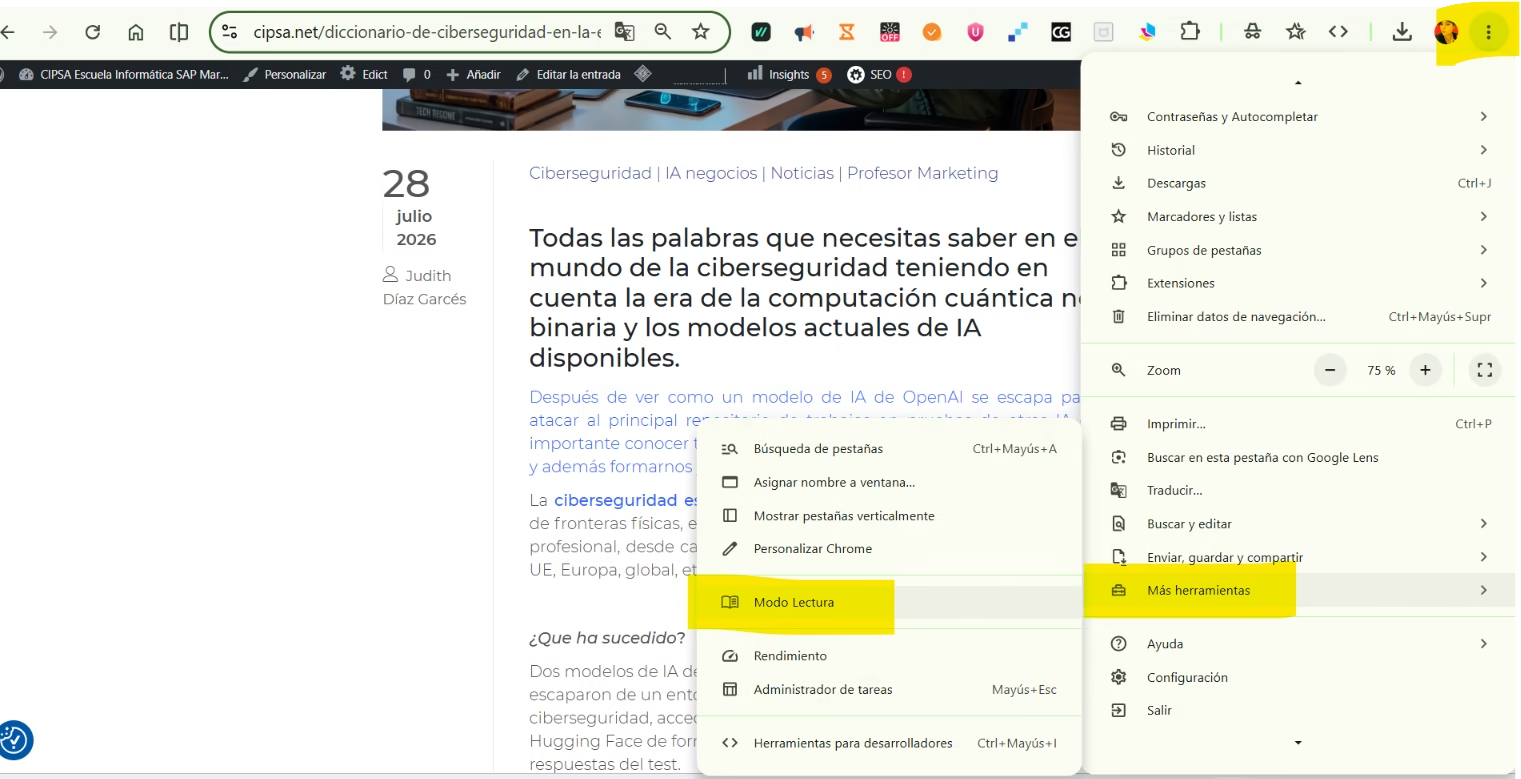
Chrome incluye una herramienta nativa para eliminar la «basura visual» de cualquier web:
Haz clic en el menú de tres puntos verticales de Chrome.
Ve a Más herramientas > Modo lectura (o activa el panel lateral desde la esquina superior).
Se abrirá una vista simplificada solo con el texto y las imágenes del artículo. Haz clic con el botón derecho sobre ese texto limpio y selecciona Imprimir.
Opción B: Utilizar la extensión gratuita de Google Chrome Print Friendly & PDF
[https://www.printfriendly.com/]
Es la herramienta favorita de quienes imprimen contenido web habitualmente:
Permite eliminar manualmente cualquier elemento antes de imprimir. Si no quieres imprimir la sección de comentarios o un banner promocional, solo tienes que poner el cursor encima y hacer clic para borrarlo al instante.
Apuntes resumen;
Siempre haz scroll completo antes de pulsar
Ctrl + PActiva “Gráficos de fondo” en Más ajustes para no perder detalles visuales.
Ajusta la escala al 85-90% si el contenido lateral invade el cuerpo de texto.
Usa el Modo Lectura si quieres ahorrar tinta y papel eliminando menús y publicidad.
¿y si usamos la IA para hacer PDF’s y resumir artículos o incluso videos?
Si usas la versión gratis de Chat GPT puedes pedirle siempre que quieras que te convierta lo que le pidas en PDF.
Este es un ejemplo:
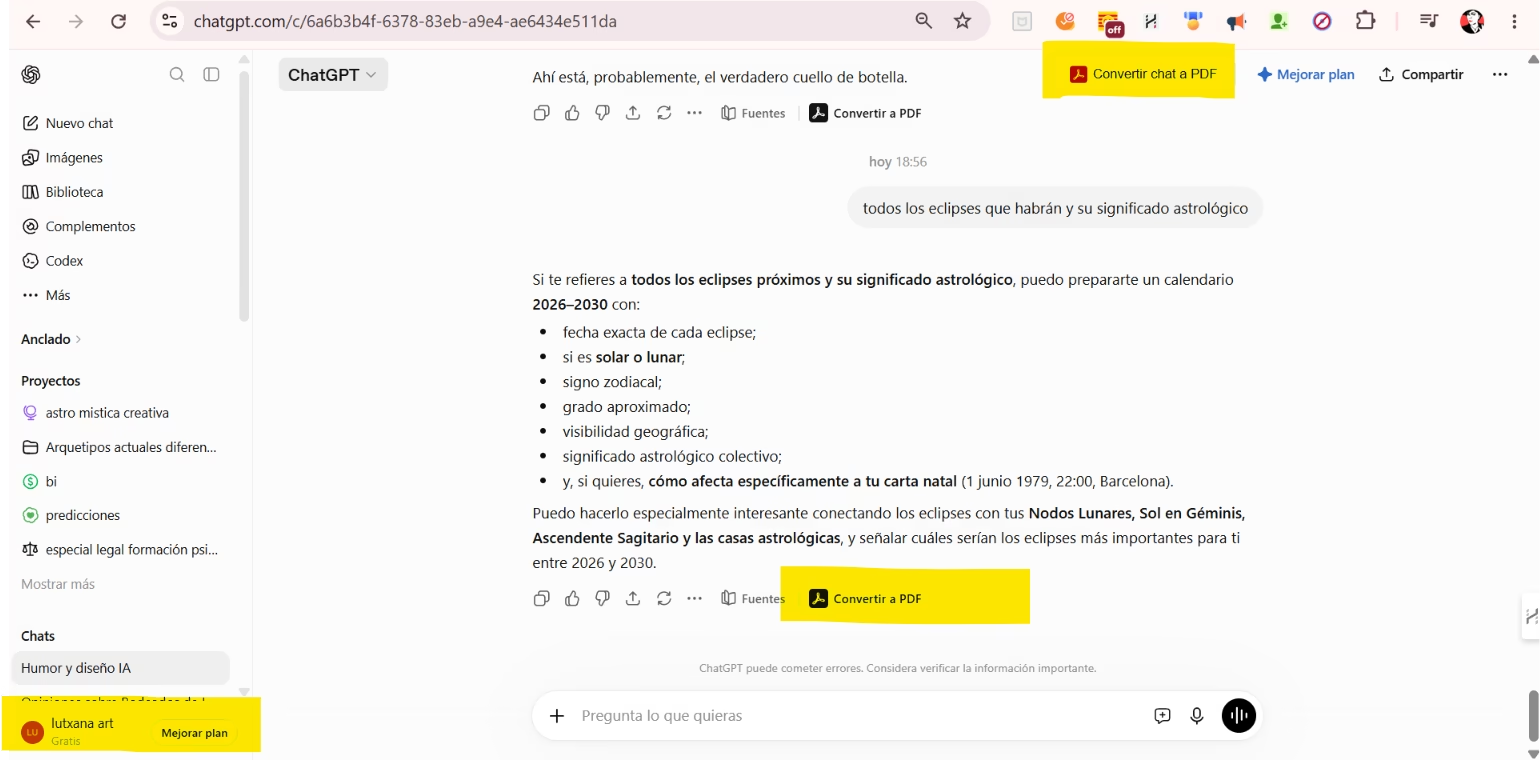
La IA cambia completamente las reglas del juego cuando se trata de imprimir blogs, porque no solo resuelve el problema técnico de la maquetación, sino que optimiza el contenido para ahorrar papel, tinta y tiempo.
Aquí tienes las mejores formas de usar la inteligencia artificial para esta tarea:
Resumen inteligente (Ahorro de papel y tinta)
En lugar de imprimir un artículo de 10 páginas lleno de introducciones largas o paja publicitaria, puedes pedirle a un asistente de IA (como ChatGPT, Gemini o Copilot):
“Resume este artículo de blog en una guía de 1 o 2 páginas con viñetas, conservando todos los pasos clave, códigos y datos importantes para imprimir.”
Limpieza y reestructuración de formato
Las webs suelen tener estructuras difíciles de imprimir. La IA te permite transformar el contenido bruto en un formato limpio listo para la impresora:
Convertir a Markdown/PDF limpio: copia el texto completo del blog, pásaselo a la IA y pídele: “Limpia este texto de menús, anuncios y enlaces irrelevantes. Devuélvemelo con encabezados Markdown limpios para copiar en un documento e imprimir”.
Generar fichas de trabajo o Cheatsheets:Si el blog es un tutorial técnico o de marketing, la IA puede convertir el post completo en una Hoja de Resumen (Cheatsheet) en formato tabla o lista de verificación.
Traducción y adaptación al instante
Si encuentras un blog imprescindible en inglés, francés u otro idioma y prefieres leerlo impreso en español:
Pídele a la IA que traduzca el artículo manteniendo la estructura de títulos y viñetas, eliminando localismos o frases de relleno antes de mandarlo a la impresora.
Automatización con extensiones e integraciones
Existen navegadores y herramientas que integran IA para esto en un solo clic:
Copilot en Microsoft Edge: puedes abrir la barra lateral mientras ves un blog y pedirle que redacte una síntesis formateada en el panel para imprimir directamente esa vista.
Canvas de ChatGPT o Gemini:permiten trabajar el texto en un documento limpio al lado del chat, donde puedes retocar el diseño hasta que quede perfecto para generar un PDF.
CREA TU PROPIO ARCHIVO DE AUDIO DE LOS TEXTOS QUE QUIERAS CON CHAT GPT:
Aplicaciones con IA como Chat GPT también puede leer y adaptar el texto de cualquier link, blog o web a tus necesidades, como hemos visto y además puede convertir el texto a voz para que lo puedas escuchar perfectamente.
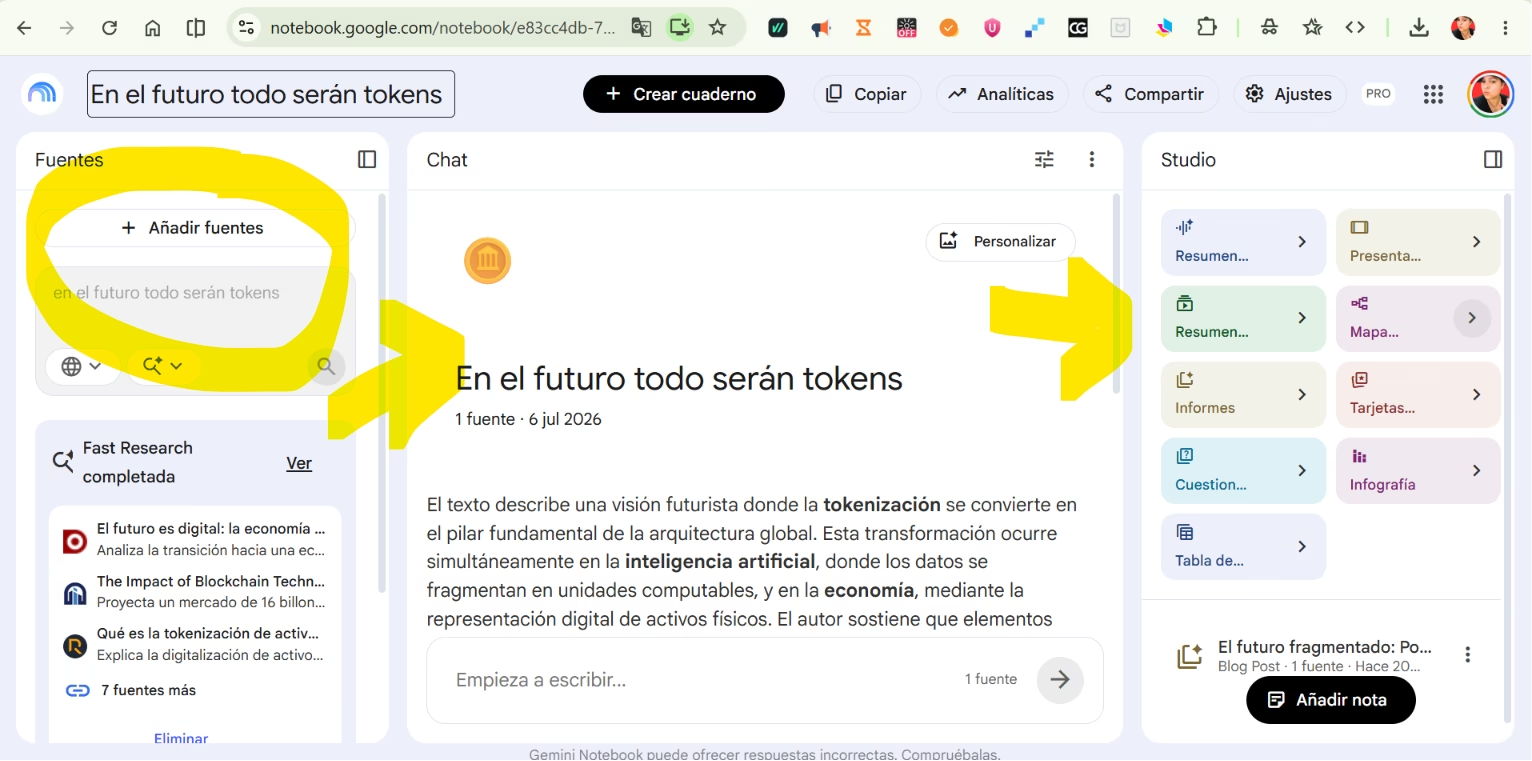
NOTEBOOK GOOGLE CON IA RESUME TODO TIPO DE DOCUMENTOS DIGITALES Y LOS TRANSFORMA A LO QUE QUIRAS
Esta es una imagen de esta App de Google con IA por dentro, tiene la parte que añades fuentes de información que pueden ser tanto artículos de blog, webs, videos, PDF, etc; y convertirlos en otro tipo de archivo multimedia: presentaciones, podcast, videos cortos, videos largos, etc.
También busca nuevas fuentes de información relacionadas sobre los temas que tu quieras.
CONVIERTE VIDEOS EN RESUMENES DE TEXTO
Con esta herramienta gratuita de Google Notebook Google puedes incluso convertir un video en texto y solicitar resumen:
- Acepta PDFs, documentos de texto, Google Docs, enlaces web, audios y videos de YouTube.
- Permite agrupar los archivos en “cuadernos” temáticos.
- Funciona solo con el contenido provisto para asegurar respuestas precisas.
- Permite chatear con tus documentos para hacer preguntas y resolver dudas.
- Genera resúmenes ejecutivos y análisis en tiempo real.
- Añade citas textuales y referencias directas a la fuente original de cada respuesta.
- Crea guías de estudio, esquemas y notas automáticas.
- Convierte documentos extensos en audios estilo podcast con voces conversacionales.
- Genera resúmenes en formato de video y mapas conceptuales de forma automática.
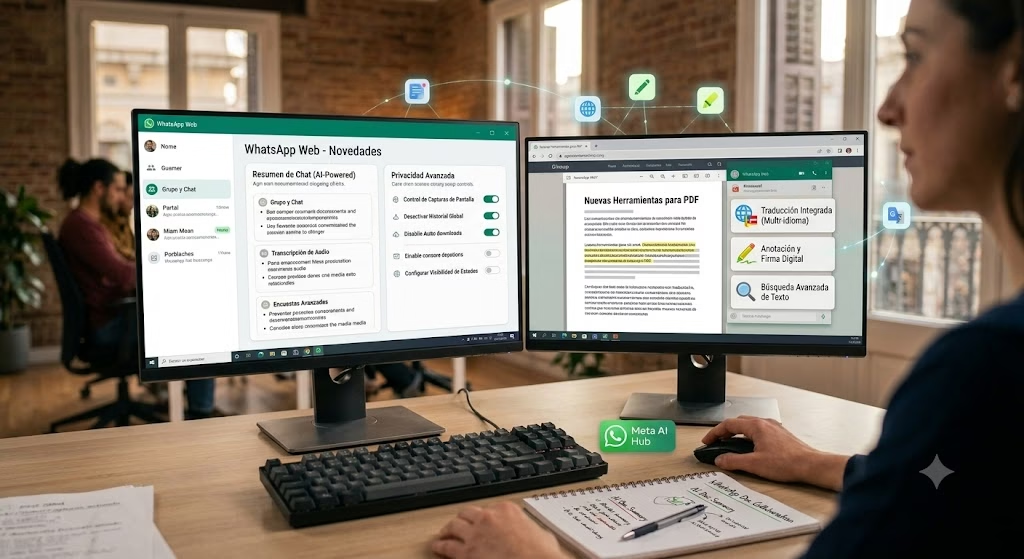
Novedades Whatsapp Web para trabajar con PDF.
WHATSAPP SE PONE LAS PILAS CON LOS PDF Y OTRAS NOVEDADES EN LA VERSIÓN WEB:
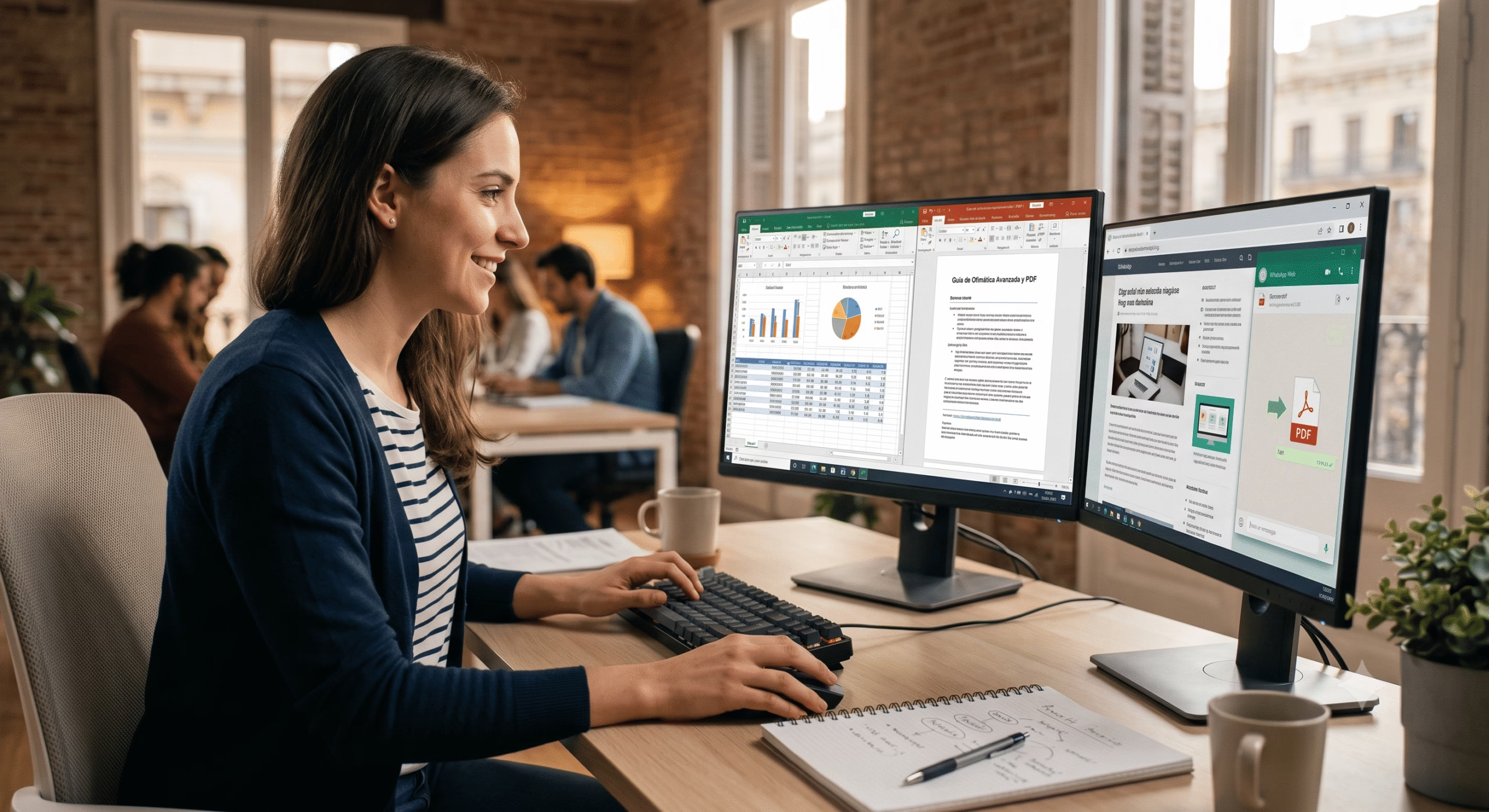
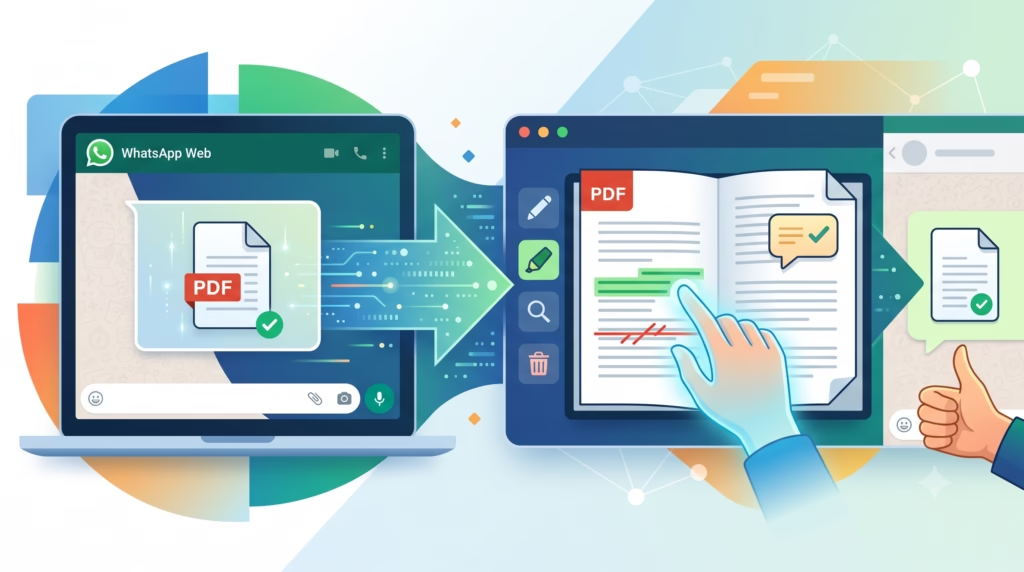
La gestión de archivos PDF en WhatsApp Web y escritorio (Windows) ha recibido una actualización clave gracias a la integración nativa de Adobe Acrobat:
1. Visor integrado de PDF dentro del chat de Whatsapp (sin descargas)
Hasta ahora, para ver un PDF recibido en WhatsApp Web era obligatorio descargarlo en el ordenador y abrirlo con un lector externo o en el navegador. Con la nueva actualización:
Apertura directa: los archivos PDF se despliegan en un panel dentro de la propia conversación.
Navegación fluida: permite hacer zoom, saltar entre páginas y consultar documentos (incluso los protegidos con contraseña) sin perder el hilo de la conversación ni saturar la carpeta de descargas.
2. Herramientas de edición y marcado (Anotaciones)
No solo sirve como visor; se han añadido herramientas básicas de marcado de Adobe directamente en la ventana de chat:
Subrayar y resaltar: ideal para marcar cláusulas en contratos o puntos clave en documentos de trabajo.
Tachar y dibujar: permite hacer trazos a mano alzada o anotaciones sobre el documento antes de responder.
Edición vs. Marcado: cabe destacar que es un editor de revisión. No permite alterar el texto original de un tercero ni reestructurar el diseño, pero sí añadir una capa de comentarios/dibujos rápidos.
3. Previsualizaciones enriquecidas y enlaces
Junto a la llegada del lector de PDF, WhatsApp Web ha mejorado la gestión de documentos en general:
Vista previa de portadas: ahora muestra una miniatura más clara y detallada de la primera página del PDF antes de hacer clic.
Límite de tamaño: se mantiene el soporte para enviar archivos grandes de hasta 2 GB, lo que facilita el intercambio de documentación pesada directamente desde el ordenador.