Si alguna vez te has preguntado cómo crear un retrato digital impactante en Photoshop, has llegado al lugar indicado. En este tutorial, aprenderás paso a paso cómo transformar una foto común en una obra de arte profesional usando Photoshop. Este completo tutorial te guiará a través de las técnicas básicas necesarias para editar retratos y lograr un resultado impresionante. Desde las herramientas esenciales hasta los trucos para evitar errores comunes, aquí tienes todo lo que necesitas saber. En CIPSA Barcelona ofrecemos un programa completo de diseño gráfico para aquellos que desean llevar sus habilidades al siguiente nivel. Ahora, ¡vamos al grano!
Lo que necesitas antes de empezar
Antes de embarcarte en la creación de un retrato digital en Photoshop, asegúrate de tener lo siguiente:
- Software: Necesitarás tener Adobe Photoshop instalado en tu ordenador. Puedes obtener una versión de prueba desde el
sitio oficial de Adobe. - Nivel previo: Aunque este tutorial está diseñado para principiantes, es útil tener un conocimiento básico de Photoshop, como saber usar capas y selecciones. Conocer las principales herramientas de edición también te permitirá avanzar más rápido y con mejores resultados.
- Recurso de aprendizaje: Una buena conexión a Internet permitirá buscar referencias y tutoriales adicionales cuando te enfrentes a desafíos. Además de los tutoriales en línea, participar en foros y comunidades de diseño gráfico puede proporcionar consejos valiosos y técnicas innovadoras.
Paso a paso: El lector aprenderá a crear y editar un retrato digital completo usando técnicas básicas de Photoshop.
Elige y prepara tu imagen
Empieza seleccionando una fotografía de alta calidad que desees transformar en un retrato digital. Importa la imagen en Photoshop y duplícala para trabajar sobre una copia, preservando el original. Esto te permitirá revertir cambios si es necesario. La elección de una foto de alta resolución es crucial para asegurar que todos los detalles del retrato digital se mantengan nítidos y claros al final del proceso.
Una vez importada, revisa el encuadre y el enfoque de la imagen. Asegúrate de que la composición resalta al sujeto y elimina cualquier elemento de distracción que pueda estar presente en el fondo. Puedes usar las herramientas de recorte para refinar la imagen inicial, asegurándote de conservar la proporción de aspecto deseada.
// Duplicar la capa original
    var original = document.getElementById('miImagen').cloneNode(true);
    document.getElementById('contenedorCopias').appendChild(original); // Crea una copia de la imagen
Corrige las imperfecciones
Para un acabado limpio y profesional, utiliza la herramienta de Pincel Corrector para eliminar pequeñas imperfecciones en la piel. Este paso ayuda a mejorar la textura original de la foto, dándole un aspecto más pulido. También puedes experimentar con otras herramientas de retoque, como el Pincel de Reparación, para abordar áreas más complicadas o con texturas complejas.
Con el Pincel Corrector, selecciona un área de piel limpia y aplica ligeros toques sobre las imperfecciones. Esta herramienta copia la textura y color de la zona seleccionada, lo que permite corregir defectos sin alterar la iluminación. Para obtener mejores resultados, ajusta el tamaño del pincel según la necesidad específica de cada área que trabajes.
Mejora el color
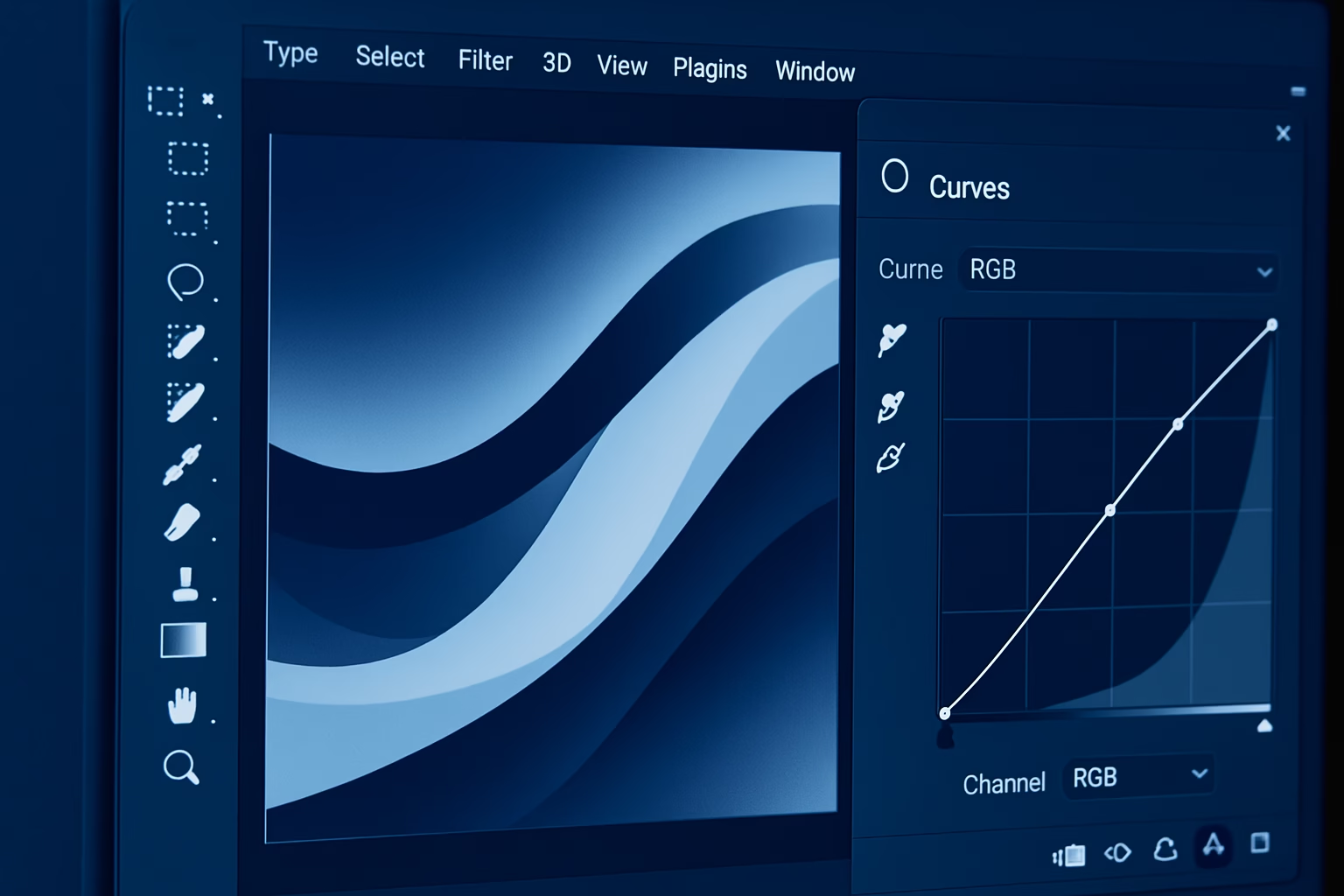
Ve a Imagen > Ajustes > Curvas para ajustar la luminosidad y los niveles de color de tu imagen. Manipular las curvas adecuadamente puede resaltar colores y contrastes, creando un retrato visualmente impactante. Experimente con los ajustes precisos de cada canal de color (RGB) para encontrar el balance perfecto y resaltar detalles claves del retrato.
Además de las curvas de color, puedes utilizar la herramienta de Equilibrio de Color para ajustar tonos específicos que puedas desear realzar o atenuar. Esta herramienta, accesible mediante Imagen > Ajustes > Equilibrio de Color, te permite ajustar las sombras, tonos medios y luces, ofreciendo un control detallado sobre el matiz general de la imagen.
// Ajustar curvas de color
    // Selecciona el canal RGB y modifica la curva para mejorar el contraste
Aplica un efecto de desenfoque
Para lograr un enfoque artístico, aplica un desenfoque suave al fondo. Selecciona el fondo con la herramienta de varita mágica y ve a Filtro > Desenfoque > Desenfoque Gaussiano. Esto dará protagonismo al tema central del retrato. Ajusta el nivel de desenfoque según el propósito del retrato, ya que un desenfoque demasiado fuerte podría distraer en lugar de acentuar al sujeto principal.
Considera también combinar el desenfoque gaussiano con técnicas de profundidad de campo para un efecto más natural. Usar una máscara de capa para aplicar un desenfoque gradual puede imitar la apariencia que se lograría con lentes de cámara especializados, enfocando perfectamente al sujeto mientras el entorno se suaviza.
Resalta los detalles con D&B
El Dodge and Burn agrega dimensión y drama al retrato. Utiliza el Dodge Tool para aclarar ciertas áreas y el Burn Tool para oscurecer otras, de forma que el rostro cobre vida y profundidad. Es importante aplicar estas técnicas con moderación y cuidado para no perder la naturalidad del retrato mientras se añaden detalles y contrastes.
Al aplicar D&B, toma en cuenta la fuente de luz original de la imagen para mantener la coherencia en la iluminación. Utiliza el Dodge Tool en los reflejos naturales de la piel, como pómulos y frente, mientras empleas el Burn Tool para añadir sombra en zonas como el contorno del rostro y debajo del mentón.
Aplica filtros creativos
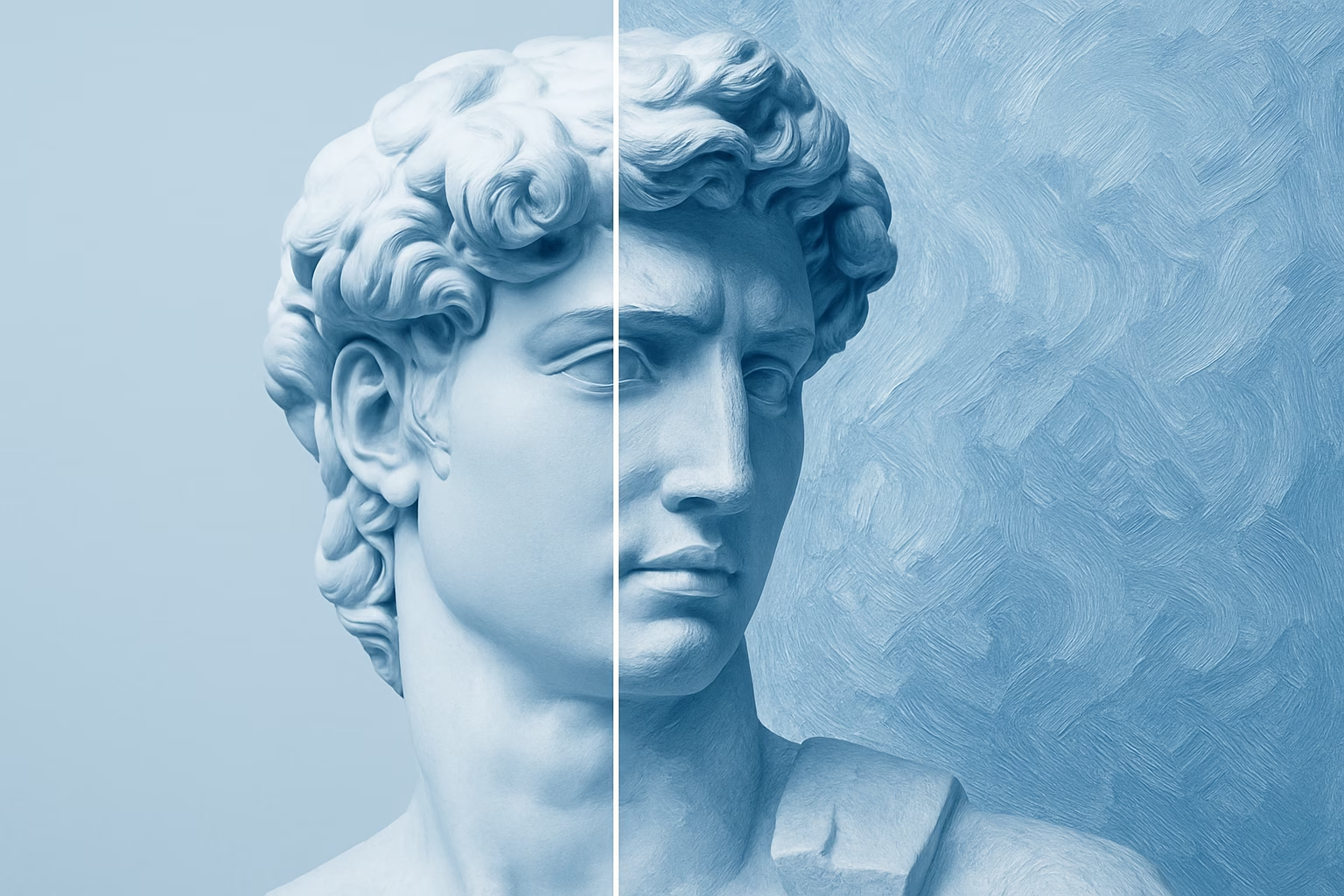
Agregar un filtro artístico puede transformar tu retrato. Prueba con Filtro > Galería de Filtros y experimenta con diferentes efectos como Pincel seco o Iluminación suave para un acabado único. La experimentación es clave aquí; prueba diferentes combinaciones de filtros para ver cómo afectan al tono general y al impacto visual de tu retrato.
Otro enfoque interesante es superponer varios filtros para crear un efecto compuesto único. Combina la Galería de Filtros con capas de ajuste de Transparencia para mezclar efectos visuales, logrando estilos contemporáneos o vintage según la esencia que desees encapsular en el retrato.

Ajusta los niveles finales
Por último, realiza ajustes finos en los niveles generales de la imagen. Ve a Imagen > Ajustes > Niveles y utiliza los deslizadores para conseguir un equilibrio perfecto de iluminación y sombra. Este ajuste final es crucial para asegurar que todos los detalles del retrato se vean de manera equilibrada, dándole al retrato un acabado pulido y profesional.
Al ajustar los niveles, observa cómo cada cambio afecta al tono general de la imagen. Un ajuste sutil en los niveles oscuros y claros puede potenciar la claridad de los detalles, como los ojos y cabello, garantizando que el protagonista del retrato se destaque admirablemente.
// Ajustes finales de niveles
    // Asegura un equilibrio de luces y sombras para mejorar la percepción visual
Guarda tu obra maestra
Guarda tu trabajo en el formato adecuado. Usa Archivo > Guardar como para elegir entre guardar en PSD (manteniendo capas) o en JPEG (para un archivo más ligero). Considera guardar múltiples versiones del retrato en diferentes formatos y resoluciones para su uso en distintas plataformas o medios.
Opta por guardar tu retrato también en TIFF si deseas conservar la máxima calidad sin compresión. Este formato es ideal para impresiones profesionales donde la calidad es crucial. Mantén una rutina de respaldos regulares, asegurando que tu proceso de edición se conserva y puede ser revisado en el futuro.
Errores comunes (y cómo evitarlos)
- Trabajar en una sola capa: Asegúrate siempre de trabajar con capas duplicadas para proteger tu trabajo original. Esto facilita revertir cambios erróneos sin perder el avance. Asegúrate de nombrar y organizar cada capa para mantener el proyecto ordenado.
- Olvidar las capas de ajuste: Utiliza capas de ajuste para controlar los cambios generales. Así, puedes ajustar rápidamente sin afectar la imagen base. Estas capas son no destructivas y permiten experimentación sin riesgo para la imagen original.
- Saturación excesiva: No te dejes llevar por colores llamativos. Un exceso puede arruinar la naturalidad de la imagen. Ajusta la saturación a un nivel moderado. La naturalidad del retrato debe mantenerse para asegurarnos de que los colores no abruman los detalles importantes.
Siguientes pasos: cómo seguir aprendiendo Photoshop
Después de crear tu primer retrato digital en Photoshop, es importante seguir desarrollando tus habilidades. Considera inscribirte en el máster en diseñador web de CIPSA, donde aprenderás más sobre diseño gráfico profesional y tendrás acceso a material formativo avanzado. También puedes explorar nuestro curso de diseño web para complementar tus habilidades con conocimientos en diseño de páginas web. Asimismo, mantenerte al día con las tendencias del diseño gráfico te preparará para desafíos más complejos.
Preguntas frecuentes
¿Puedo usar otros programas en lugar de Photoshop?
Sí, existen alternativas a Photoshop como GIMP o Affinity Photo que ofrecen herramientas similares. Sin embargo, Photoshop sigue siendo el estándar de la industria por su amplia gama de funciones y tutoriales disponibles. Estas alternativas son útiles para proyectos más pequeños o para quienes prefieren software de código abierto, pero puede que no ofrezcan la misma profundidad de características avanzadas que Photoshop. Por ejemplo, Affinity Photo es conocido por su excelente rendimiento y su capacidad para manejar archivos grandes con facilidad, mientras que GIMP es valorado por su flexibilidad y el hecho de ser gratuito.
¿Cuánto tiempo lleva aprender a crear retratos digitales?
El tiempo varía dependiendo de tu dedicación y experiencia previa. Un principiante podría tardar algunas semanas en familiarizarse con las herramientas, mientras que un usuario intermedio podría avanzar más rápido. Practicar regularmente es clave. Además, crear una rutina de aprendizaje disciplinado con experimentación continua optimizará tu progreso. Asistir a talleres y solicitar críticas de tus trabajos también puede acortar significativamente el tiempo de aprendizaje, proporcionándote perspectivas y consejos valiosos de profesionales experimentados.
¿Cómo puedo mejorar mis habilidades en Photoshop?
Practica regularmente, experimenta con diferentes técnicas y busca tutoriales en línea. Considerar inscribirte en cursos avanzados, como los ofrecidos por CIPSA, te dará una ventaja con acceso a expertos y recursos guiados. También es importante analizar el trabajo de otros artistas y participar en comunidades de diseño para recibir críticas constructivas que te permiten crecer profesionalmente. Introducirte en proyectos colaborativos con otros artistas puede proporcionarte nuevas perspectivas y técnicas que podrías no haber considerado previamente.
Conclusión
Crear un retrato digital impactante en Photoshop es un arte que se puede dominar con paciencia y práctica. Con esta guía, ya tienes las herramientas básicas para empezar. Sin embargo, la verdadera maestría viene con la educación continua y la práctica regular. En CIPSA Barcelona, te ofrecemos el entorno para convertirte en un experto en diseño gráfico y web. Prepárate para transformar tu pasión en una carrera profesional. Invertir en tu desarrollo profesional mediante la exploración de técnicas innovadoras te abrirá puertas a increíbles oportunidades en el campo del diseño.