Dale tu toque personal a tu escritorio de tu ordenador Windows:
Paso a paso para personalizar el icono de la Papelera en Windows y los iconos que quieras.
Nuestro entorno digital es una extensión de nuestra identidad, y a menudo pasamos por alto los detalles más cotidianos.
Si tienes una empresa o un negocio, una marca personal, entidad, que quieres dar a conocer personalizar los iconos con tu logo o mascota puede ser un gran detalle diferencial que complemente la experiencia de cliente, por ejemplo en una escuela con ordenadores, un coworking, mostrando el trabajo en una conferencia o congreso donde se verá tu escritorio de ordenador, bibliotecas, librerías, tiendas digitales, tiendas de moda, etc.
Si te gusta algún diseño, logo o cantante, artista, etc; también es tu oportunidad de darle ese punto ideal.
Tu icono personalizado queda genial y es un detalle muy elegante sobretodo si a la vez muestras un escritorio limpio y ordenado con solo un icono y que sea tuyo y personalizado.
Uno de los elementos más icónicos (y visualmente monótonos) de nuestro sistema operativo es la clásica Papelera de Reciclaje.
Si buscas optimizar la estética de tu espacio de trabajo digital y darle un toque más personal o corporativo, cambiar este icono es un proceso rápido y con un gran impacto visual. A continuación, te explicamos cómo hacerlo paso a paso.
🛠️ Requisitos previos: prepara tus iconos ideales.
Antes de empezar, necesitas tener listos los archivos visuales. Windows requiere que los iconos estén en un formato específico:
Formato
.ico: Asegúrate de que tu imagen esté convertida a este formato. Si tienes un archivo.pngo.jpg, existen multitud de conversores gratuitos online.Dos versiones: Recuerda que la papelera tiene dos estados. Necesitarás un icono para la Papelera vacía y otro para la Papelera llena.
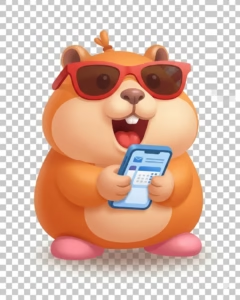
En CIPSA hemos digitalizado nuestra mascota capibara digital:
Mascota CIPSA capibara digital icono papelera abierta Windows
Mascota CIPSA capibara digital icono papelera llena Windows
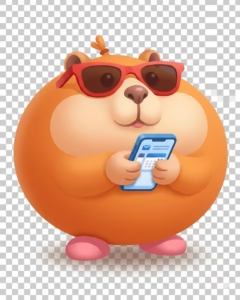
Yo he hecho el efecto “estilo icono” pidiéndoselo a Gemini ( usando Nano Banana IA) de Google.
Elimina el fondo de la imagen y guárdala en formato PNG sin fondo, lo puedes hacer con Photoshop, Canva Pro o gratis online con la app Pixlr.
El mismo Gemini también te puede eliminar el fondo.
Una vez tienes los dos diseños los conviertes a formato ICO en web online especial gratuita.
🚀 El paso a paso personalizar iconos Windows 10 y 11
Sigue estas sencillas instrucciones para cambiar y aplicar tus nuevos iconos:
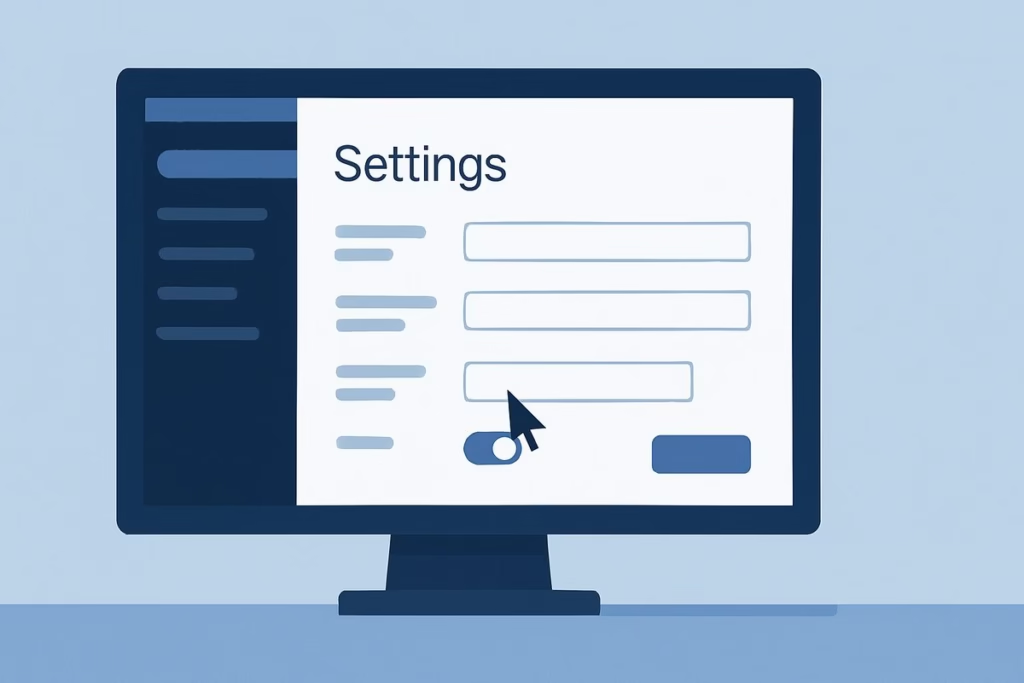
1. Accede a la configuración de personalización de Windows ordenador: Haz clic derecho en cualquier espacio vacío de tu escritorio y selecciona “Personalizar” en el menú desplegable. Esto abrirá la ventana de configuración del sistema.
2. Navega hasta los Temas En el menú lateral izquierdo (o en la cuadrícula principal, dependiendo de tu versión), haz clic en la opción “Temas”.
3. Abre la Configuración de iconos de escritorio Desplázate hacia abajo en la sección de Temas hasta encontrar el enlace que dice “Configuración de iconos de escritorio”. Al hacer clic, se abrirá una nueva y pequeña ventana.
4. Cambia los iconos En esta nueva ventana, verás los iconos predeterminados de Windows.
Haz clic en el icono de Papelera de reciclaje (llena) para seleccionarlo y luego pulsa el botón “Cambiar icono…”.
Haz clic en “Examinar”, busca en tus carpetas el archivo
.icoque preparaste para cuando esté llena, selecciónalo y pulsa “Aceptar”.Repite exactamente el mismo proceso para la Papelera de reciclaje (vacía).
5. Aplica los cambios Una vez hayas asignado ambos iconos, haz clic en “Aplicar” y luego en “Aceptar”.
💡 Consejo Pro: Si en algún momento quieres volver a los iconos originales, solo tienes que volver a esta misma ventana, seleccionar la papelera y hacer clic en el botón “Restaurar valores predeterminados”.
🎬 Potencia el Engagement (Integración Multimedia)
Puedes cambiar las poses de tu icono y sustituir el resto de iconos de tu ordenador para personalizarlo del todo.
Luego también puedes crear el fondo de pantalla que tu quieras ideal para tu personaje.
Mira cómo ha quedado de guay mi escritorio:
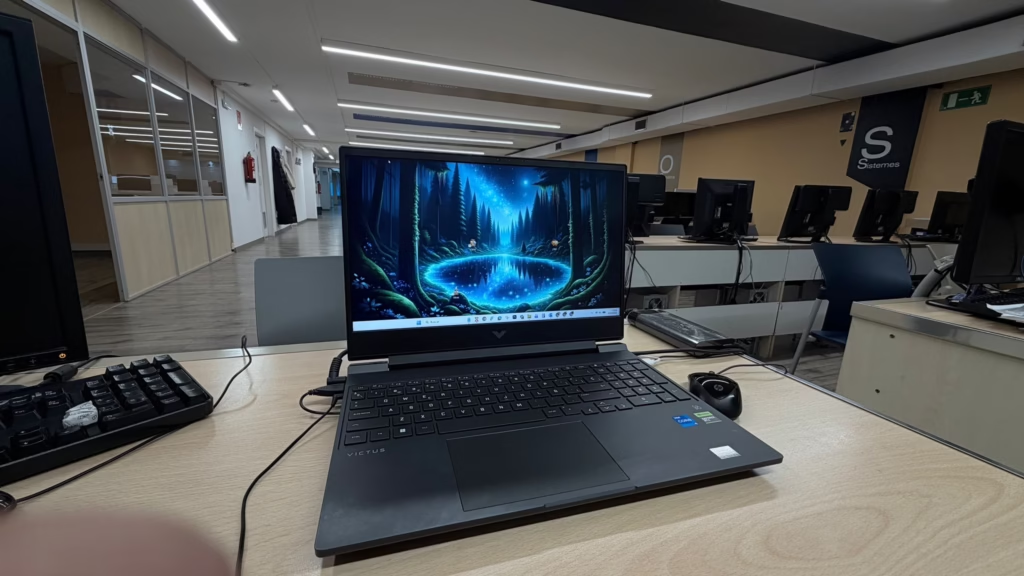
Mira este video en nuestro canal de TikTok CIPSA
@cipsacursos 💙Personaliza los iconos de tu escritorio. Crea personajes con IA Gemini estilo vectorial, convierte la imagen a formato ICO, sustituye los iconos, crea el fondo de pantalla ideal y queda todo genial! Paso a paso en nuestro blog CIPSA. https://cipsa.net/como-cambiar-el-icono-de-la-papelera-de-reciclaje-en-windows/ #personaliza #iconos #capibara #cipsa #inteligenciaartificial
💬 ¡Queremos ver tu escritorio!
La personalización no tiene límites.
¿Has optado por un diseño minimalista, algo corporativo o quizás algo divertido como nuestro personaje? Déjanos un comentario abajo o comparte una captura de tu nuevo escritorio en redes sociales etiquetándonos en Instagram CIPSA, Tik Tok o X.