
¿Tu Wi-Fi funciona en la tele pero no en tu portátil?
¡No tires el router, quizás solo tienes que reiniciar y actualizar la configuración!
Ahora es más fácil convertirse en “geek” o simplemente perderle el miedo a la tecnología.
Spoiler: si tiene más de 5 años sí lo debes renovar, solo tienes que llamar a tu compañía y te lo cambian enseguida.
Tips para arreglar tu router si falla el Wifi
¿Tema ciberseguridad?
Hace poco han habido muchos casos de intento de hackeo a través de routers viejos y actualizar a un modelo más actual es ya un tema de ciberseguridad.
Noticias recientes relacionadas:
Descubierta una vulnerabilidad en routers de Movistar, Jazztel, MásMóvil y O2: estos son los modelos afectados
https://www.adslzone.net/noticias/operadores/descubierta-vulnerabilidad-routers-modelos-afectados/
- Si falla tu Wifi en algunos dispositivos, reinicia tu router 1 minuto.
- Conecta el cable Ethernet a tu ordenador para comprobar que funciona la conexión.
El icono de red muestra la temida exclamación amarilla o un mensaje seco: «No se puede conectar a esta red».
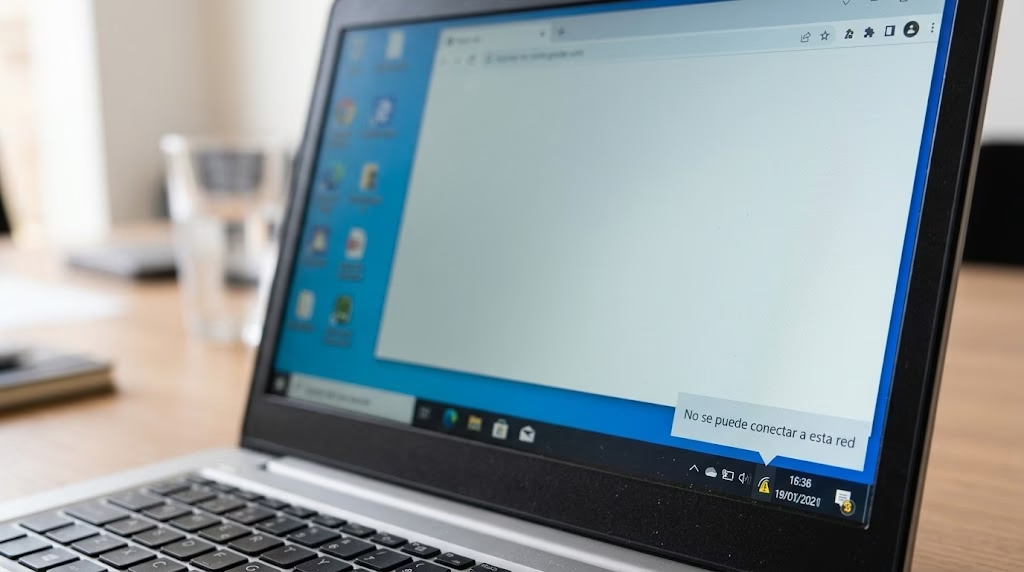
- Sin embargo, si otros dispositivos navegan con normalidad, el router no está roto.
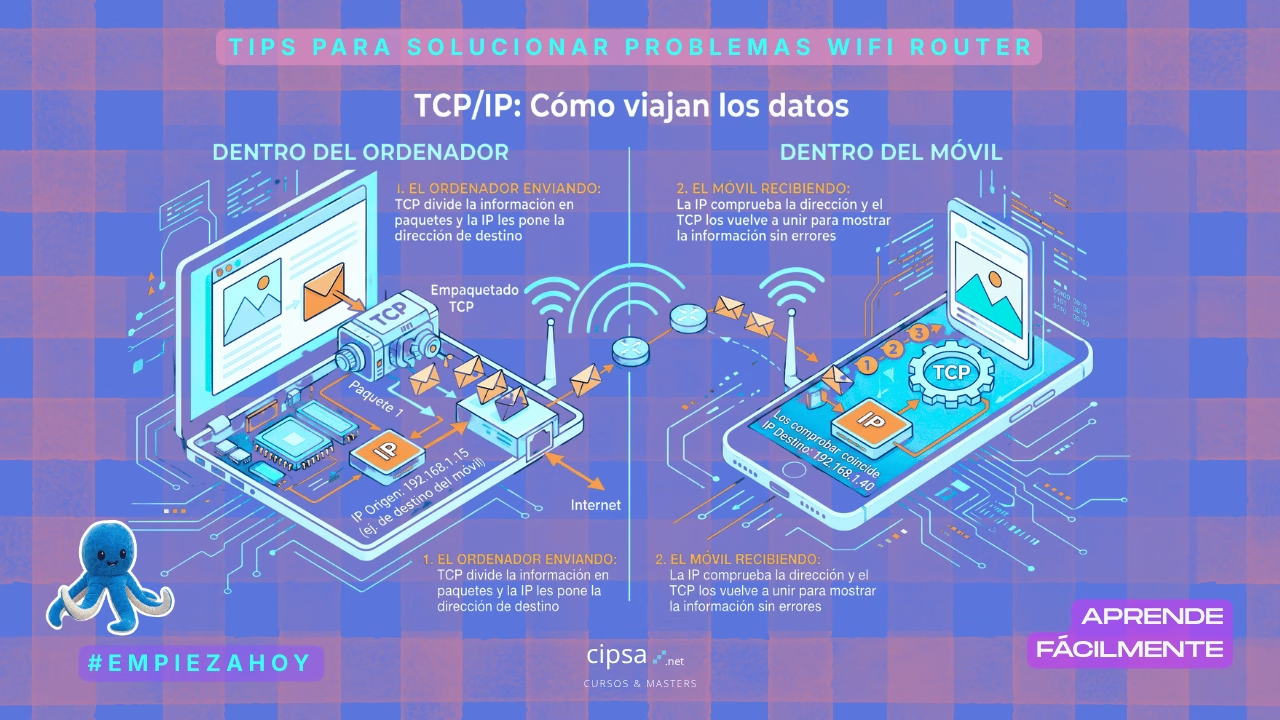
Un fallo en la conexión TCP (a menudo escrito o confundido como TCCP) se refiere a un error en el Protocolo de Control de Transmisión (TCP), que es el sistema que garantiza que los datos viajen de forma segura, ordenada y sin pérdidas entre tu dispositivo (móvil, ordenador, Smart TV) y los servidores de internet (páginas web, Netflix, etc.).

¿Y si falla la TCP?
¿Qué es la TCP?
- Función principal: permite que dos dispositivos (hosts) establezcan una conexión y se comuniquen garantizando que los datos lleguen completos, sin errores y en el orden exacto en el que fueron enviados.
Si el TCP falla, la “conversación” entre tu aparato y el router o internet se interrumpe, y las páginas o aplicaciones simplemente no cargan, mostrando errores como “conexión rechazada”, “tiempo de espera agotado” o fallos de red.
Para solucionarlo de forma fácil y como un auténtico geek, sigue estos pasos en orden:
El descarte rápido: ¿Es tu dispositivo o es el router?
Prueba en otro aparato: Intenta navegar desde otro móvil u ordenador conectado al mismo Wi-Fi.
Si en el otro aparato sí funciona, el problema es de la configuración de red de tu dispositivo específico.
- Si no funciona en ninguno, el problema está en el router o en tu proveedor de internet (ISP).
Si el fallo es de toda la casa (El Router)
La memoria caché saturada, un bloqueo del firewall o un conflicto en la asignación de datos del router suelen ser los culpables:
El reinicio de los 30 segundos: apaga el router, desenchúfalo de la corriente, espera 30 segundos (para que se vacíe la memoria por completo y se cierren las conexiones TCP colgadas) y vuélvelo a encender. Esto suele solucionar el 90% de estos problemas.
Comprueba los cables: asegúrate de que el cable que va de la toma de la pared al router (el de fibra o ADSL) esté bien encajado.
Si el fallo es de tu ordenador o móvil específico
Cuando solo falla un dispositivo, suele deberse a un conflicto de IPs, a la memoria caché del propio sistema o a un bloqueo de seguridad:
Desconecta y vuelve a conectar el Wi-Fi: desactiva el Wi-Fi en tu dispositivo, espera unos segundos y vuélvelo a activar para que el router le asigne una nueva conexión limpia.
Limpia la caché de DNS (en ordenador):
En Windows: abre el menú de inicio, escribe
cmd(Símbolo del sistema), ábrelo y escribe:ipconfig /flushdns(y presiona Intro).En Mac: abre la Terminal y escribe:
sudo dscacheutil -flushcache; sudo killall -HUP mDNSResponder(y presiona Intro).
Renueva la dirección IP (Evita conflictos):
En Windows, en la misma ventana de comandos (
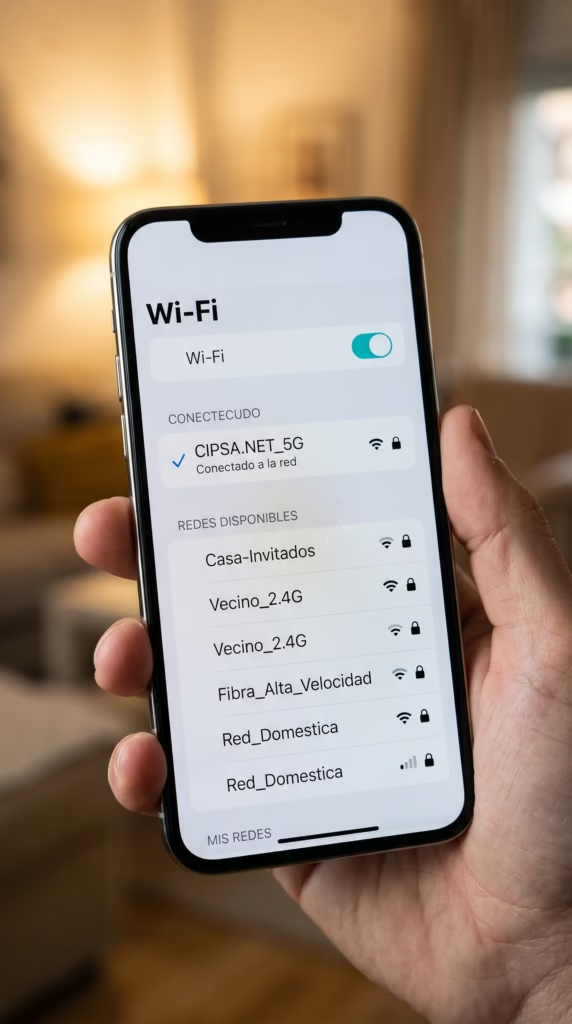
cmd), escribe:ipconfig /release(para liberar la IP vieja) eipconfig /renew(para pedirle una nueva al router).En móviles (Android/iOS): ve a los Ajustes de Wi-Fi, dale a “Olvidar red” sobre tu Wi-Fi y vuelve a introducir la contraseña. Esto fuerza una nueva negociación de IP y TCP.
Desactiva temporalmente VPNs o Antivirus: a veces, los programas de seguridad o las VPN intentan filtrar el tráfico TCP y, si se quedan “atascados”, bloquean toda la conexión. Desactívalos unos minutos para ver si el servicio vuelve.
Solución avanzada: reajustar la configuración de red
Si nada de lo anterior ha funcionado, lo mejor es devolver la configuración de red de tu dispositivo a su estado original (sin perder tus archivos):
En el móvil: ve a Ajustes > Administración general (o Sistema) > Restablecer > Restablecer ajustes de red. (Tendrás que volver a poner la contraseña del Wi-Fi).
En Windows: ve a Configuración > Red e Internet > Estado > Restablecimiento de red y haz clic en “Restablecer ahora”. El ordenador se reiniciará con los protocolos TCP/IP como nuevos.
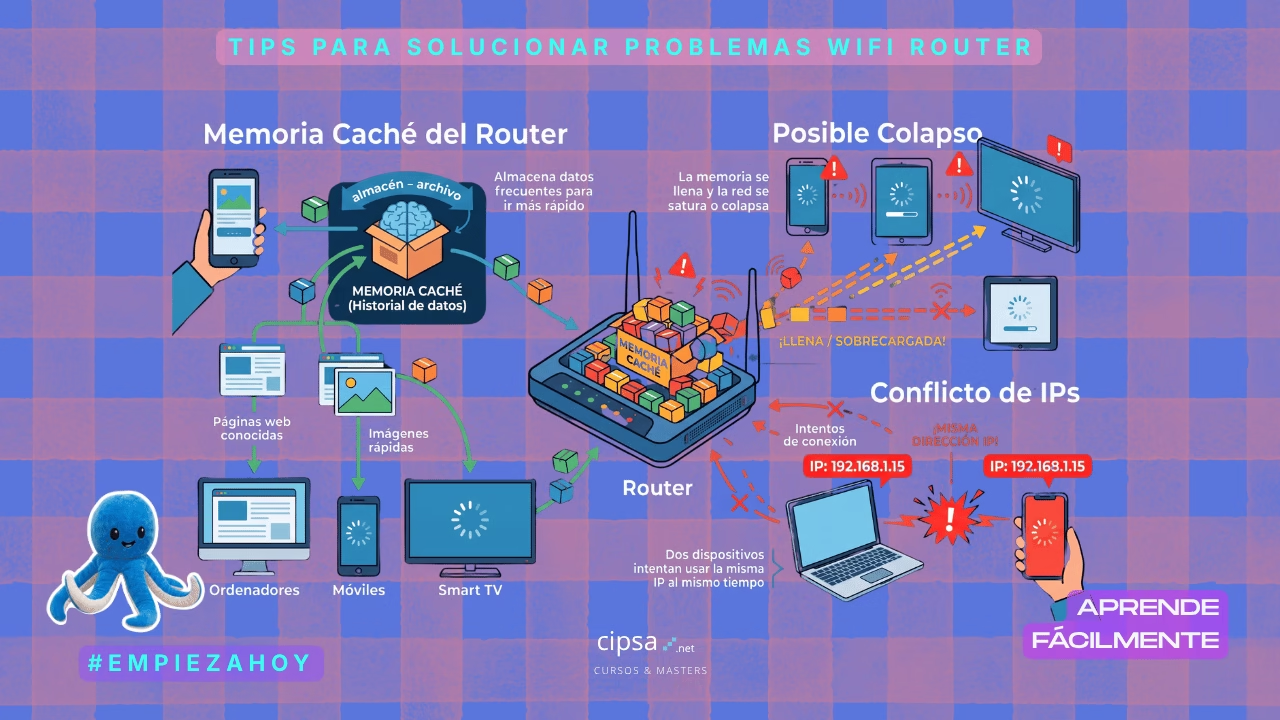
Memoria caché del router, posible colapso y conflicto de IPs.
- Solución: el clásico «apagar y encender» sigue siendo mano de santo, pero hazlo bien: desenchufa el router de la corriente, espera 30 segundos completos para que los condensadores se descarguen y vuelve a conectarlo. En tu ordenador o móvil, aprovecha para pulsar sobre la red y seleccionar «Olvidar red» antes de volver a meter la contraseña.
El misterio de la dirección MAC aleatoria en el Router
Conflicto con la “Dirección MAC aleatoria” / Privada
- Solución más sencilla estabilizar la MAC y cambiarla a una fija: entra en los ajustes Wi-Fi de tu móvil, tableta, portátil o PC, pulsa sobre la rueda de engranaje de tu red y busca el apartado Privacidad o Tipo de dirección MAC. Cámbialo de «Aleatoria» a «MAC del dispositivo».
Seguridad moderna vs. tarjetas de red antiguas (WPA3 vs. WPA2)
- Solución: en la configuración inalámbrica del router, asegúrate de que el protocolo de seguridad esté configurado como WPA2-PSK (AES), compatible prácticamente con cualquier dispositivo fabricado en los últimos quince años.
Band Steering: la trampa de los 2,4 GHz y los 5 GHz
- 2,4 GHz: mayor alcance físico, atraviesa mejor las paredes, pero es más lenta y suele estar saturada.
- 5 GHz: mucho más rápida y limpia, pero con menos alcance.
- Solución: accede al panel de control de tu router (habitualmente escribiendo
192.168.1.1en el navegador de un equipo que sí funcione) y separa las redes añadiendo una terminación a cada una (por ejemplo: MiRed_Plus y MiRed_5G). Conecta el equipo con problemas a la red tradicional de 2,4 GHz para comprobar si se estabiliza.

¿Cuándo sí toca plantearse un cambio de router?
- El router tiene más de 5 años: los modelos Wi-Fi 4 (802.11n) se quedan cortos ante las exigencias de tráfico actuales.
- Tienes un hogar hiperconectado domótico: si sumando bombillas, enchufes, asistentes de voz, consolas y ordenadores superas los 25-30 dispositivos, los routers básicos de compañía suelen colapsar por falta de memoria.
- El alcance es insuficiente: en viviendas grandes o de varias plantas, antes de comprar otro router convencional, la solución real suele ser un sistema Wi-Fi Mesh (red en malla).
Todas estas cosas parecen difíciles pero cada vez más debemos estar al día y conocerlas porque depende nuestro trabajo y seguridad.
Más tips para mejorar la conexión wifi y el uso de routers:
Guía rápida Geek para que domines tu red y te muevas por casa como un auténtico experto:
🚀Conoce las “tripas” de tu conexión Wifi:
Un buen geek no solo usa el Wi-Fi, sabe cómo funciona:
Haz un test de velocidad: no te fíes de las “rayitas” del móvil. Usa webs como fast.com o speedtest.net en distintos puntos de la casa. Así sabrás si te llega lo que pagas y dónde se debilita la señal.
- Wifilinks Test de Velocidad : medidor oficial de Wifilinks para comprobar velocidad de bajada, subida y latencia.
- Test de velocidad CNMC : herramienta oficial y gratuita de la Comisión Nacional de los Mercados y la Competencia en España.
- Speedtest by Ookla : uno de los test más populares y utilizados a nivel global.
- nPerf : Permite medir velocidad, latencia y calidad de experiencia en redes fijas y móviles.
El mapa de tu casa: camina por tu hogar e identifica las “zonas muertas” (donde el vídeo se corta o tarda en cargar). Ese es tu primer diagnóstico técnico.
📱 Conviértete en el “administrador” de tu hogar
Perder el miedo a la configuración es el verdadero bautismo geek:
Descárgate la App de tu router: hoy en día, casi todos los operadores o marcas de routers (como los de última generación) tienen una aplicación para el móvil. Desde ahí puedes ver quién está conectado, cambiar la contraseña por una más segura o incluso pausar el Wi-Fi de los niños a la hora de cenar. ¡Es súper intuitivo!
La prueba del “Apaga y Enciende” (con conocimiento): cuando algo vaya lento, no te desesperes. Reiniciar el router de vez en cuando (déjalo apagado 10-20 segundos para que la memoria caché se vacíe por completo) es el truco número uno de cualquier informático.
🔌Elige el cable cuando sea necesario
El Wi-Fi es cómodo, pero el cable Ethernet es el rey de la estabilidad. Si tienes el ordenador de trabajo, la videoconsola o la Smart TV cerca del router, conéctalos por cable. Liberarás muchísimo espacio “invisible” en el aire para que los móviles y tablets de la familia vuelen.
🧠Automatiza y experimenta (El toque Geek)
La red de invitados: configura una red Wi-Fi separada para cuando vengan visitas. Así no tendrás que darles tu contraseña principal y mantendrás tus dispositivos personales a salvo.
Domótica fácil: empieza por un enchufe inteligente o una bombilla que puedas controlar con la voz o desde el móvil. Ver cómo se enciende la lámpara del salón con un clic o programar que el termo se apague por la noche te hará sentir que vives en el futuro.
🛡️ Seguridad ante todo
Cambia el nombre y contraseña de fábrica: el “Wi-Fi_FIBRA_8B3D” y su clave imposible de 20 caracteres que viene bajo el router son vulnerables y difíciles de recordar. Ponle un nombre divertido (como “La Cueva Digital” o “Cipsa_VIP”) y una contraseña que te resulte fácil de recordar pero difícil de adivinar para un vecino.
Ubicación del Router: El “Centro de Operaciones”.
Colócalo en el centro de la casa: las ondas se expanden en todas direcciones (como una esfera). Si lo pones en una esquina o cerca de una ventana exterior, estarás desperdiciando la mitad de la señal.
Súbelo a una altura media-alta: las ondas de Wi-Fi viajan mejor hacia abajo y de forma horizontal. Colocarlo sobre un mueble a la altura de los ojos es ideal; evita dejarlo en el suelo o dentro de un mueble cerrado.
Aléjalo de obstáculos y metal: evita ponerlo detrás de la televisión, junto a grandes espejos, muros de hormigón o electrodomésticos (el microondas es el enemigo número uno del Wi-Fi porque opera en la misma frecuencia de 2.4 GHz).
Cuidado con los “Invitados” y la Seguridad
Crea una Red de Invitados: los routers de última generación permiten activar una red Wi-Fi secundaria exclusiva para visitas o dispositivos de hogar inteligente (domótica). Esto no solo mejora la seguridad, sino que aísla el tráfico pesado de tu red principal y evita que los invitados puedan “chocar” con tus configuraciones de red o acceder a tus equipos de almacenamiento en red.
Actualiza el Firmware
- Los fabricantes lanzan actualizaciones que optimizan el rendimiento de la memoria, corrigen fallos de desconexiones y mejoran la seguridad. Entra en la app o en la IP de configuración del router (suele ser
192.168.1.1) para comprobar si hay actualizaciones pendientes.
Gestión del Tráfico (QoS – Quality of Service)
Si hay muchas personas conectadas a la vez (alguien jugando, otro en videollamada, y otro viendo streaming), activa la función QoS en los ajustes del router. Esto te permite dar prioridad de tráfico a ciertos dispositivos (como el ordenador de trabajo o la consola) para que no sufran cortes aunque la red esté muy descargada.
Activa el protocolo UPnP (Universal Plug and Play):
- Facilita que los dispositivos (como consolas o apps de streaming) abran y cierren los puertos que necesitan de forma automática, evitando bloqueos y conflictos de red.
Ser geek es, al final, curiosear, probar y no tener miedo a tocar los ajustes. ¡Mucho ánimo en este viaje digital! Si necesitas saber cómo trastear con algún ajuste en concreto o cómo mejorar algún rincón de tu casa, ¡aquí nos tienes!
¡Síguenos para más tips!